Domain fotoflüge.de kaufen?
Wir ziehen mit dem Projekt
fotoflüge.de um.
Sind Sie am Kauf der Domain
fotoflüge.de interessiert?
domain@kv-gmbh.de · 0541-91531010
Domain fotoflüge.de kaufen?
Wo speichert VLC Player Aufnahmen ab?
Der VLC Player speichert Aufnahmen standardmäßig im Ordner "Eigene Videos" auf dem Computer ab. Dieser Ordner befindet sich normalerweise im Benutzerverzeichnis unter "Dokumente". Es ist jedoch möglich, den Speicherort für Aufnahmen im VLC Player zu ändern, indem man die Einstellungen anpasst. Wenn der Speicherort geändert wurde, werden die Aufnahmen in dem ausgewählten Ordner gespeichert. Es ist ratsam, regelmäßig den Speicherort zu überprüfen, um sicherzustellen, dass die Aufnahmen an einem leicht zugänglichen Ort gespeichert werden. **
Wie löscht man Aufnahmen auf dem MP3-Player?
Um Aufnahmen auf einem MP3-Player zu löschen, müssen Sie normalerweise den MP3-Player mit einem Computer verbinden. Öffnen Sie den Ordner des MP3-Players auf dem Computer und suchen Sie nach dem Ordner oder der Datei, die die Aufnahmen enthält. Löschen Sie die gewünschten Aufnahmen, indem Sie sie in den Papierkorb verschieben oder die entsprechende Option im Datei-Explorer verwenden. **
Ähnliche Suchbegriffe für Player
Top-Angebote
Produkte zum Begriff Player:
-
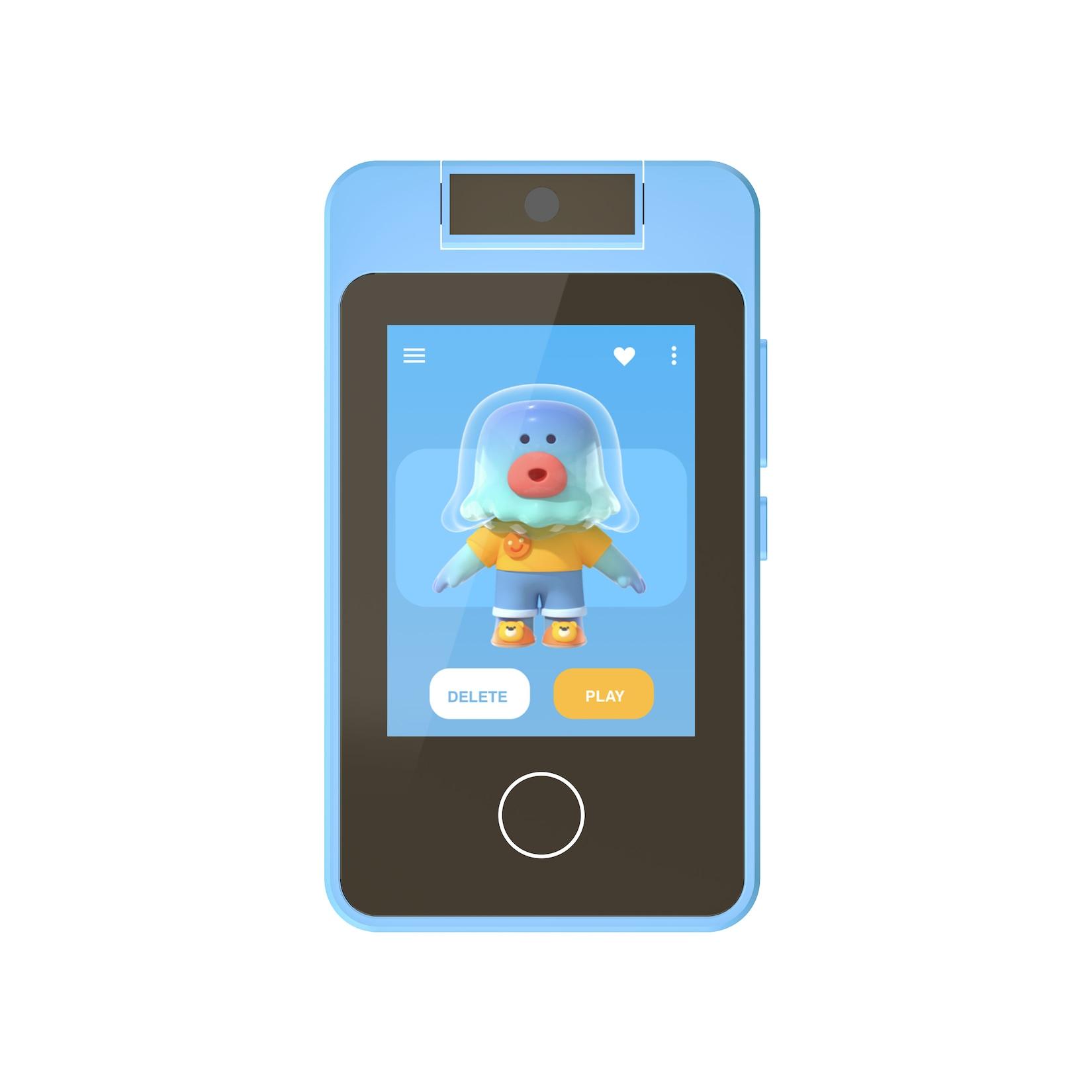
Denver KMP-284 Kinder Medien-Player– Kamera, Musikmodus, Spiele, blauProduktbeschreibung: Ganz viel Spaß, in einem Gerät – Der Denver KMP-284 Kinder Medienplayer bietet vielseitige Unterhaltung, ideal für Reisen oder Unterwegs. Fotos mit bis zu 48 MP und Videos in Full HD aufnehmen, Musik abspielen oder ein29,25 €*Versand: 5,95 €Sichere Weiterleitung zum Anbieter


-
Wie kann ich Audacity-Aufnahmen mit dem Windows Media Player abspielen?
Der Windows Media Player unterstützt standardmäßig das MP3-Format, das von Audacity verwendet wird. Du kannst die Audacity-Aufnahmen als MP3-Dateien exportieren und dann mit dem Windows Media Player abspielen. Klicke dazu in Audacity auf "Datei" und dann auf "Exportieren" und wähle das MP3-Format aus. Speichere die Datei an einem Ort deiner Wahl und öffne sie dann mit dem Windows Media Player. **
-
Der lvc Media Player ist ein Multimedia-Player.
Der lvc Media Player ist ein Multimedia-Player, der verschiedene Arten von Mediendateien wie Videos, Musik und Bilder abspielen kann. Er bietet eine benutzerfreundliche Oberfläche und unterstützt eine Vielzahl von Formaten. Mit dem lvc Media Player können Nutzer ihre Lieblingsmedieninhalte bequem und einfach genießen. **
-
Wie kann ich Media Player als Standard Player einstellen?
Um den Media Player als Standard Player einzustellen, musst du zuerst die Einstellungen deines Betriebssystems öffnen. Suche nach der Option "Standard-Apps" oder "Standardprogramme". Dort kannst du festlegen, welcher Player standardmäßig für bestimmte Dateitypen verwendet werden soll. Wähle den Media Player aus der Liste der verfügbaren Programme aus und bestätige deine Auswahl. Stelle sicher, dass du die Änderungen speicherst, damit der Media Player als Standard Player festgelegt wird. Nachdem du diese Schritte durchgeführt hast, sollten alle unterstützten Dateiformate automatisch mit dem Media Player geöffnet werden. **
-
Warum erkennt mein Windows Media Player meinen MP3-Player nicht?
Es gibt mehrere mögliche Gründe dafür, warum der Windows Media Player Ihren MP3-Player nicht erkennt. Möglicherweise ist der MP3-Player nicht richtig mit dem Computer verbunden, das USB-Kabel ist defekt oder der Treiber des MP3-Players ist nicht korrekt installiert. Es kann auch sein, dass der Windows Media Player nicht mit dem Dateiformat des MP3-Players kompatibel ist. **

Wie kann ich VLC Media Player als Standard Player einstellen?
Um den VLC Media Player als Standard Player einzustellen, musst du zuerst sicherstellen, dass er auf deinem Computer installiert ist. Öffne dann die Einstellungen deines Betriebssystems und suche nach der Option "Standard-Apps" oder "Standardprogramme". Dort kannst du den VLC Media Player als Standard Player für verschiedene Dateitypen wie Videos und Musik festlegen. Alternativ kannst du auch eine Datei mit der rechten Maustaste anklicken, auf "Öffnen mit" klicken und den VLC Media Player auswählen. Du wirst dann gefragt, ob du ihn als Standard Player festlegen möchtest. Bestätige dies und der VLC Media Player wird fortan als Standard Player verwendet. **
Wie kann ich den VLC Player als Standard Player festlegen?
Um den VLC Player als Standard Player festzulegen, musst du zuerst den VLC Player auf deinem Computer installiert haben. Dann öffne die Einstellungen deines Betriebssystems und suche nach der Option "Standard-Apps" oder "Standardprogramme". Dort kannst du den VLC Player als Standard Player für bestimmte Dateitypen oder Protokolle auswählen. Alternativ kannst du auch direkt in den Einstellungen des VLC Players nach einer Option suchen, um ihn als Standard Player festzulegen. Stelle sicher, dass du die Änderungen speicherst, damit der VLC Player automatisch beim Öffnen von unterstützten Dateien oder Links verwendet wird. **
Top-Angebote
Produkte zum Begriff Player:
-
Denver KMP-284 Kinder Medien-Player– Kamera, Musikmodus, Spiele, blauProduktbeschreibung: Ganz viel Spaß, in einem Gerät – Der Denver KMP-284 Kinder Medienplayer bietet vielseitige Unterhaltung, ideal für Reisen oder Unterwegs. Fotos mit bis zu 48 MP und Videos in Full HD aufnehmen, Musik abspielen oder ein29,25 €*Versand: 5,95 €Sichere Weiterleitung zum Anbieter
-
Wo speichert VLC Player Aufnahmen ab?
Der VLC Player speichert Aufnahmen standardmäßig im Ordner "Eigene Videos" auf dem Computer ab. Dieser Ordner befindet sich normalerweise im Benutzerverzeichnis unter "Dokumente". Es ist jedoch möglich, den Speicherort für Aufnahmen im VLC Player zu ändern, indem man die Einstellungen anpasst. Wenn der Speicherort geändert wurde, werden die Aufnahmen in dem ausgewählten Ordner gespeichert. Es ist ratsam, regelmäßig den Speicherort zu überprüfen, um sicherzustellen, dass die Aufnahmen an einem leicht zugänglichen Ort gespeichert werden. **
-
Wie löscht man Aufnahmen auf dem MP3-Player?
Um Aufnahmen auf einem MP3-Player zu löschen, müssen Sie normalerweise den MP3-Player mit einem Computer verbinden. Öffnen Sie den Ordner des MP3-Players auf dem Computer und suchen Sie nach dem Ordner oder der Datei, die die Aufnahmen enthält. Löschen Sie die gewünschten Aufnahmen, indem Sie sie in den Papierkorb verschieben oder die entsprechende Option im Datei-Explorer verwenden. **
-
Wie kann ich Audacity-Aufnahmen mit dem Windows Media Player abspielen?
Der Windows Media Player unterstützt standardmäßig das MP3-Format, das von Audacity verwendet wird. Du kannst die Audacity-Aufnahmen als MP3-Dateien exportieren und dann mit dem Windows Media Player abspielen. Klicke dazu in Audacity auf "Datei" und dann auf "Exportieren" und wähle das MP3-Format aus. Speichere die Datei an einem Ort deiner Wahl und öffne sie dann mit dem Windows Media Player. **
-
Der lvc Media Player ist ein Multimedia-Player.
Der lvc Media Player ist ein Multimedia-Player, der verschiedene Arten von Mediendateien wie Videos, Musik und Bilder abspielen kann. Er bietet eine benutzerfreundliche Oberfläche und unterstützt eine Vielzahl von Formaten. Mit dem lvc Media Player können Nutzer ihre Lieblingsmedieninhalte bequem und einfach genießen. **
Ähnliche Suchbegriffe für Player
-
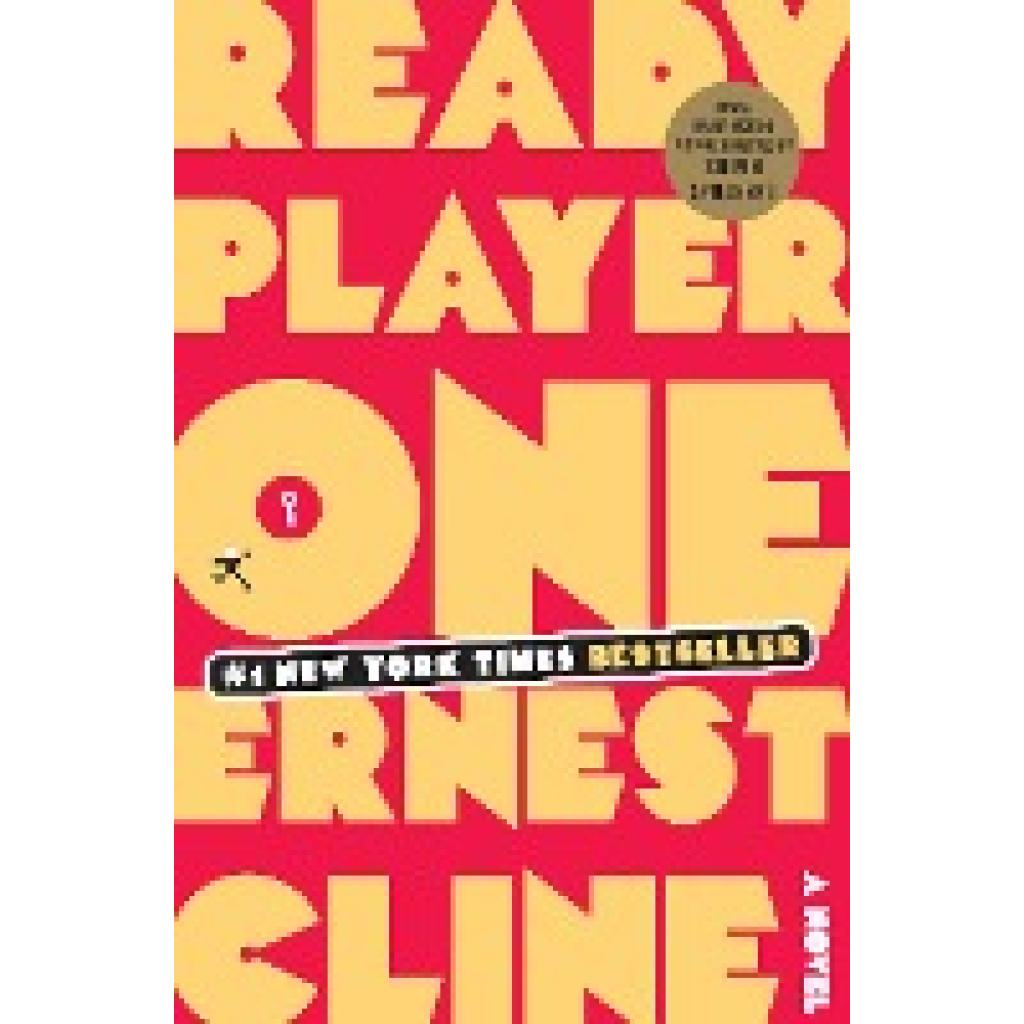
Cline, Ernest: Ready Player OneReady Player One , #1 NEW YORK TIMES BESTSELLER • Now a major motion picture directed by Steven Spielberg. "Enchanting . . . Willy Wonka meets The Matrix."-USA Today • "As one adventure leads expertly to the next, time simply evaporates."-Entertainment Weekly A world at stake. A quest for the ultimate prize. Are you ready? In the year 2045, reality is an ugly place. The only time Wade Watts really feels alive is when he's jacked into the OASIS, a vast virtual world where most of humanity spends their days. When the eccentric creator of the OASIS dies, he leaves behind a series of fiendish puzzles, based on his obsession with the pop culture of decades past. Whoever is first to solve them will inherit his vast fortune-and control of the OASIS itself. Then Wade cracks the first clue. Suddenly he's beset by rivals who'll kill to take this prize. The race is on-and the only way to survive is to win. NAMED ONE OF THE BEST BOOKS OF THE YEAR BY Entertainment Weekly • San Francisco Chronicle • Village Voice • Chicago Sun-Times • iO9 • The AV Club "Delightful . . . the grown-up's Harry Potter."-HuffPost "An addictive read . . . part intergalactic scavenger hunt, part romance, and all heart."-CNN "A most excellent ride . . . Cline stuffs his novel with a cornucopia of pop culture, as if to wink to the reader."-Boston Globe "Ridiculously fun and large-hearted . . . Cline is that rare writer who can translate his own dorky enthusiasms into prose that's both hilarious and compassionate."-NPR "[A] fantastic page-turner . . . starts out like a simple bit of fun and winds up feeling like a rich and plausible picture of future friendships in a world not too distant from our own."-iO9 , > , Erscheinungsjahr: 201108, Produktform: Leinen, Autoren: Cline, Ernest, Seitenzahl/Blattzahl: 384, Themenüberschrift: FICTION / Science Fiction / Action & Adventure, Keyword: post apocalyptic survival fiction;video game books;young adult fiction;teen boy books;litrpg;best sellers on amazon;young adult books;books;computers;fantasy;video games;thriller;dystopian;humor;young adult;science fiction;science fiction books;sci fi;dystopian fiction;sci fi books;time travel;fantasy books;supernatural;teen books;books for teens;teen girl books;middle school books;ready player;video game;gamer girl;apocalyptic fiction;science fiction books best sellers;sci-fi;dystopia;thrillers, Fachschema: Amerikanische Belletristik / Science Fiction~Englische Bücher / Belletristik / Science Fiction, Fachkategorie: Science-Fiction~Thriller / Spannung~Abenteuerromane, Imprint-Titels: Crown Books, Warengruppe: HC/Belletristik/Science Fiction/Fantasy, Fachkategorie: Dystopische & utopische Literatur, Text Sprache: eng, UNSPSC: 49019900, Warenverzeichnis für die Außenhandelsstatistik: 49019900, Verlag: Random House LLC US, Verlag: Random House LLC US, Länge: 161, Breite: 246, Höhe: 39, Gewicht: 606, Produktform: Gebunden, Genre: Importe, Genre: Importe, Herkunftsland: VEREINIGTE STAATEN VON AMERIKA (US), Katalog: LIB_ENBOOK, Katalog: Gesamtkatalog, Katalog: Internationale Lagertitel, Katalog: internationale Titel, Katalog: Lagerartikel, Book on Demand, ausgew. Medienartikel, Relevanz: 0025, Tendenz: +1, Unterkatalog: AK, Unterkatalog: Bücher, Unterkatalog: Hardcover, Unterkatalog: Lagerartikel, WolkenId: 242301624,33 €*Versand: 0,00 €Sichere Weiterleitung zum Anbieter
-
Wie kann ich Media Player als Standard Player einstellen?
Um den Media Player als Standard Player einzustellen, musst du zuerst die Einstellungen deines Betriebssystems öffnen. Suche nach der Option "Standard-Apps" oder "Standardprogramme". Dort kannst du festlegen, welcher Player standardmäßig für bestimmte Dateitypen verwendet werden soll. Wähle den Media Player aus der Liste der verfügbaren Programme aus und bestätige deine Auswahl. Stelle sicher, dass du die Änderungen speicherst, damit der Media Player als Standard Player festgelegt wird. Nachdem du diese Schritte durchgeführt hast, sollten alle unterstützten Dateiformate automatisch mit dem Media Player geöffnet werden. **
-
Warum erkennt mein Windows Media Player meinen MP3-Player nicht?
Es gibt mehrere mögliche Gründe dafür, warum der Windows Media Player Ihren MP3-Player nicht erkennt. Möglicherweise ist der MP3-Player nicht richtig mit dem Computer verbunden, das USB-Kabel ist defekt oder der Treiber des MP3-Players ist nicht korrekt installiert. Es kann auch sein, dass der Windows Media Player nicht mit dem Dateiformat des MP3-Players kompatibel ist. **
-
Wie kann ich VLC Media Player als Standard Player einstellen?
Um den VLC Media Player als Standard Player einzustellen, musst du zuerst sicherstellen, dass er auf deinem Computer installiert ist. Öffne dann die Einstellungen deines Betriebssystems und suche nach der Option "Standard-Apps" oder "Standardprogramme". Dort kannst du den VLC Media Player als Standard Player für verschiedene Dateitypen wie Videos und Musik festlegen. Alternativ kannst du auch eine Datei mit der rechten Maustaste anklicken, auf "Öffnen mit" klicken und den VLC Media Player auswählen. Du wirst dann gefragt, ob du ihn als Standard Player festlegen möchtest. Bestätige dies und der VLC Media Player wird fortan als Standard Player verwendet. **
-
Wie kann ich den VLC Player als Standard Player festlegen?
Um den VLC Player als Standard Player festzulegen, musst du zuerst den VLC Player auf deinem Computer installiert haben. Dann öffne die Einstellungen deines Betriebssystems und suche nach der Option "Standard-Apps" oder "Standardprogramme". Dort kannst du den VLC Player als Standard Player für bestimmte Dateitypen oder Protokolle auswählen. Alternativ kannst du auch direkt in den Einstellungen des VLC Players nach einer Option suchen, um ihn als Standard Player festzulegen. Stelle sicher, dass du die Änderungen speicherst, damit der VLC Player automatisch beim Öffnen von unterstützten Dateien oder Links verwendet wird. **
* Alle Preise verstehen sich inklusive der gesetzlichen Mehrwertsteuer und ggf. zuzüglich Versandkosten. Die Angebotsinformationen basieren auf den Angaben des jeweiligen Shops und werden über automatisierte Prozesse aktualisiert. Eine Aktualisierung in Echtzeit findet nicht statt, so dass es im Einzelfall zu Abweichungen kommen kann. ** Hinweis: Teile dieses Inhalts wurden von KI erstellt.